Allmänt
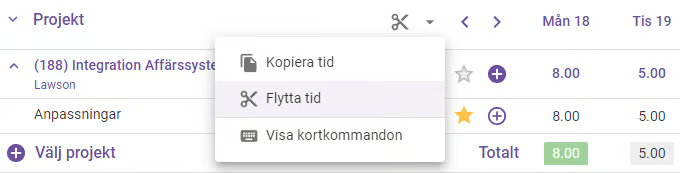
Funktionerna för att Kopiera och Flytta tider hittas uppe i menyn. Här presenteras även kortkommandon för de olika funktionerna. Båda funktionerna fungerar med drag and drop. Det vill säga genom att ta tag i och dra tiden dit den ska kopieras/flyttas. Det går endast att kopiera och flytta tidregistreringar till olåsta dagar.
Låsta och attesterade tider kan kopieras - då det inte går att flytta låsta/attesterade tidsregistreringar.
Att flytta och kopiera tidregistreringar går att göra både i dagsvyn och veckovyn. Nedanstående visar hur det går till i veckovyn.
OBS! Det finns inte en funktion för att ångra kopiering eller flytt. I sådant fall får den felaktiga registreringen istället raderas och flytten/koperingen göras om på nytt.
Kopiera tider
I veckovyn kan en tidsregistrering kopieras från en dag till en annan. En kopierad registrering behåller den angivna tiden och eventuell kommentar. Detta kan vara användbart vid arbetsuppgifter som upprepas under en vecka. Självklart kan all information justeras för en kopierad registrering precis som vanligt.
Börja med att aktivera funktionen. Detta görs genom att klicka på flyttvalet i menyn eller klicka på C på ditt tangentbord.
Funktionen är aktiv då ikonen är blå.
Ta sedan tag i tiden som ska kopieras genom att greppa prickarna intill registreringen. Platserna man kan kopiera till markeras med en lila ruta och den ursprungliga platsen markeras mörkare. Kopiera genom att släppa registreringen på önskad ny plats. Rutan man håller registreringen över blir grön för att visa vilken plats man är på väg att kopiera till.
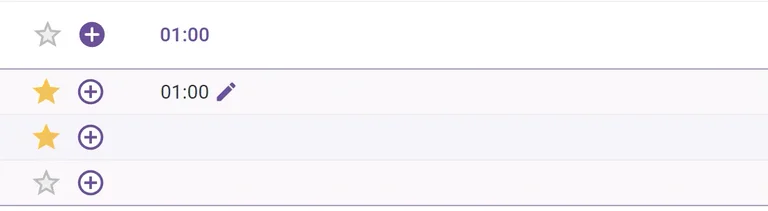
Finns det redan en registrering på vald aktivitet för dagen som registreringen ska kopieras till är det bara att lägga till en ny rad med samma aktivitet innan kopiering.
Det går även flytta tiden till ett annat datum än den befintliga veckan genom att dra och släppa tiden i den lilla kalendern till vänster.
Kopiera till flera dagar samtidigt i veckovyn
Det går att kopiera samma tid till flera efterföljande dagar. Detta kan vara användbart vid återkommande dagliga registreringar. För att göra detta klickar du på Ctrl efter att du börjat dra tiden i kopieraläget. Dra sedan tiden över de dagar du vill kopiera till. Dessa blir gröna när de är valda. Släpp sedan för att kopiera till alla de valda dagarna.
Flytta tidsregistrering
När en registrering gjorts på fel dag eller fel aktivitet/projekt går det att flytta den i veckovyntill rätt plats. En flyttad registrering behåller den angivna tiden och eventuell kommentar. Självklart kan all information för en flyttad registrering justeras precis som vanligt.
Börja med att aktivera funktionen. Detta görs genom att klicka saxen i menyn eller klicka på M på ditt tangentbord. Funktionen är aktiv då ikonen är blå.
Ta sedan tag i tiden som ska flyttas genom att greppa prickarna intill registreringen. Platserna man kan flytta registreringen till markeras med en lila ruta och den ursprungliga platsen markeras mörkare. Flytta registreringen genom att släppa den på önskad ny plats.
Rutan du håller registreringen över blir grön för att visa vilken plats du är på väg att flytta den till till.
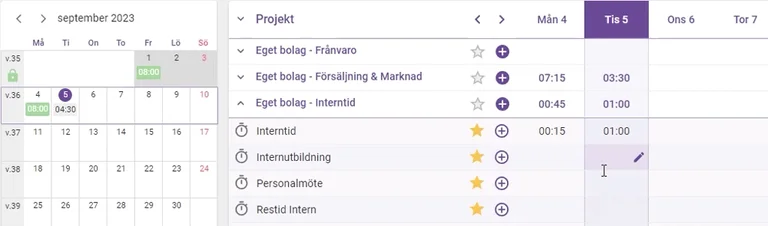
I veckovyn flyttas registreringen direkt när du släpper den på den nya platsen. Släpper du istället tiden på ett datum i den lilla kalendern får du möjligheten att kontrollera och justera Datum, Projekt och Aktivitet, innan flytten bekräftas genom att klicka på Flytta. Här finns även möjlighet att avbryta flytten med knappen Avbryt.
Was this article helpful?
That’s Great!
Thank you for your feedback
Sorry! We couldn't be helpful
Thank you for your feedback
Feedback sent
We appreciate your effort and will try to fix the article