Artikel
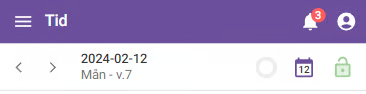
Klicka på menynvalet.
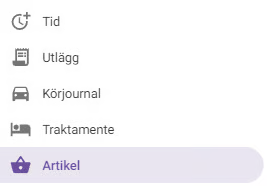
Välj sedan Artikel.
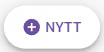
Skapa sedan en ny artikel genom att klicka på Nytt nere till vänster.
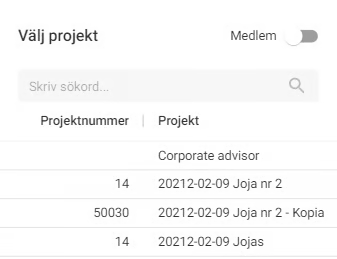
Välj sedan projekt som det ska kopplas till.
Fyll sedan i:
- Datum -Systemet föreslår alltid dagens datum, men du kan ändra detta med kalendern. OBS! Du kan inte välja en dag som är låst.
- Typ - Välj vilken typ av artikel i rullisten. Om du saknar en artikel i listan - Kontakta er systemadministratör.l
- Antal - Ange antalet artiklar
- Notering - Förtydligande av registreringen.
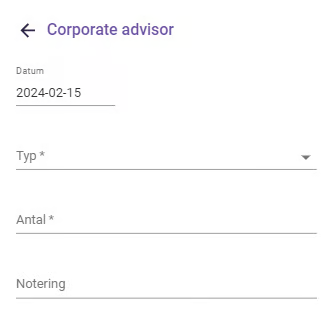
När du är klar klickar du på Skapa för att lägga till artikeln i listan.
Hantera registrering
Registreringar som lagts till listas med grundläggande information om registreringen så som datum, projekt och antal. Du kan även se vilken status registreringen har. Det vill säga om den är låst/attesterad och därmed gått vidare till fakturering.
Justera: Om du vill justera en registrering börjar du med att leta upp den i listan under berörd flik. Klicka för att öppna upp registreringen. Du kan justera samtliga fält och byta projekt. Klicka på Spara för att spara den nya informationen.
Kopiera: Om kopieraikonen finns på registreringen så kan du använda befintliga registreringar som grund till en ny registrering genom att klicka på den. Kontrollera datumet på den nya registreringen, då den alltid får dagens datum.
Lås: För att låsa en enskild registrering behöver du leta upp den i listan och öppna den. Klicka sedan på hänglåsetlängst ner. Registreringen kommer då att markeras med hänglåset både i listan och inne på registreringen. Registreringar som inte har låsts enskilt kommer att låsas när du låser dina tider. Tills dess kan de öppnas inne på registreringen. Gäller alla typer av registreringar utöver traktamente som endast låses i samband med att du låser dina tider.
Ta bort: Vill du ta bort en hel registrering väljer du den i listan och klickar på papperskorgen i nederkant. Möjlighet att ta bort finns även för varje enskild bild som bifogats. För att ta bort en bild klickar du på papperskorgen intill miniatyren.
OBS! Du kan inte redigera registreringen efter att dina tider är låsta. För att låsa upp kontakta attestansvarig eller en administratör på ditt företaget.
Was this article helpful?
That’s Great!
Thank you for your feedback
Sorry! We couldn't be helpful
Thank you for your feedback
Feedback sent
We appreciate your effort and will try to fix the article