Projekt- och resursplanering
Oavsett om man skapat ett projekt med faser eller inte kan projektet planeras med Time Flow Projekt- och resursplanering. Projekt- och resursplanering kan användas när man vill planera projektet mer eller mindre detaljerat för att få möjlighet till uppföljning av budget mot utfall. Detta görs genom att planera in t.ex. uppgifter som ska utföras; hur lång tid de beräknas ta, vem eller vilka som ska utföra uppgifterna samt när i tiden de planeras att utföras. Detta görs, om man så vill, med hänsyn till vilka resurser som finns tillgängliga under vald tidsperiod.
När man ska planera ett projekt väljer man hur noggrann planering man vill göra:
Enkel planering
I denna planeringsvariant planeras projektet och resurserna enbart utifrån timmar för hela projektet eller hela faser. Det går alltså inte att ange i detalj vad personen ska göra eller när. Alla aktiviteter (uppgifter) som ingår i planeringen kan man tidsregistrera på och uppföljning av planerad tid och verkligt utfall sker på fasnivå. De aktiviteter som förekommer i respektive fas kan döpas om till projektspecifika namn. Alla faser som det ska vara möjligt att registrera tid på måste läggas in i planeringen. Har inte projektet några faser sker planering och uppföljning på standardfasen, vilket i praktiken innebär att budgetering och uppföljning sker på projektnivå. De som är inplanerade får feedback i tidsregistreringen om hur många timmar de är inplanerade och hur många timmar de har registrerat.
Detaljerad planering
I denna planeringsvariant anges planerade timmar för varje aktivitet. När en aktivitet ingår i planeringen kallas den för uppgift. En och samma aktivitet kan förekomma flera gånger – det blir en uppgift för varje förekomst. Det går även att namnge uppgifterna till projektunika namn. Datumintervall sätts även per uppgift i den här planeringsvarianten. Uppgiftsplanering kan göras både i projekt som har faser och projekt som bara innefattar en standardfas.
Alla aktiviteter/uppgifter som det ska vara möjligt att registrera tid på måste läggas in i planeringen av projektet. Användarna kan dock endast registrera på de uppgifter de är planerade att utföra. Precis som vid enkel planering får användaren feedback om sin inplanerade och sin registrerade tid när denne tidsregistrerar. Utöver det ges även möjlighet att lämna egen feedback om hur långt man har kommit och hur mycket det beräknas vara kvar tills uppgiften är avslutad. Informationen som lämnas blir tillgänglig för projektledaren.
Inställningar som kan förenkla för att arbeta med detaljerad planering
- Automatiskt skapa upp uppgifter för alla tillagda aktiviteter på projektet.
- Automatiskt sätta start- och slutdatum på uppgifterna utifrån start-och slutdatum på projektkortet.
- Automatiskt skapa upp alla resurser på alla uppgifter.
Skapa projekt med planering
Ett projekt har alltid minst en fas – standardfasen, men om behov finns kan du lägga till fler faser som sedan kan knytas till projektet. Till varje fas i ett projekt kan specifika aktiviteter väljas. För att lägga till ett nytt projekt med faser gör enligt följande:
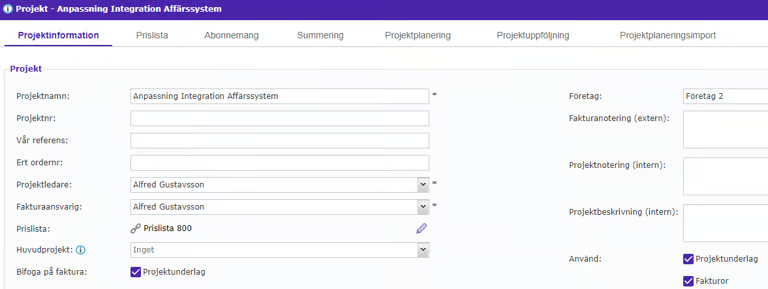
Välj Administration - Projekt i menyn. Klicka på Skapa nytt projekt. Ange namn på det nya projektet. Ange Projektledare, Fakturaansvarig och ev. Vår referens, Fakturanotering, Projektbeskrivning samt ev. Projektnr. Ange ev. om projektunderlag och fakturor inte ska skapas för projektet, det gör du i kolumnen till höger under radrubriken "Använd".
Under Projektnoteringar kan interna noteringar kring projektet samlas. Fältet dyker upp på projektet även i Millbill och fältet är även där redigerbart. (Under Projektbeskrivning kan en intern beskrivning av projektet anges.
Detta fält är inte redigerbart när du kommer till Faktureringsdelen) Koppla ev. prislista till projektet. Koppling till prislista måste inte göras när projektet läggs upp, tillfälle ges även första gången ett projektunderlag skapas i Millbill. Hur koppling till prislista går till beskrivs i avsnittet Koppla prislista till projekt närmare i lathunden ”Projekt”.
Om man väljer en prislista innan man påbörjar planering av projektet kommer priserna i prislistan att hämtas för att räkna ut planerad intäkt i projektet. Klicka på Spara.
Välj kund som ska kopplas till projektet. Sök efter kunden genom att ange hela eller del av kundnamnet i rutan. Man kan även bläddra i listan som kommer upp. Klicka på den kund man vill lägga till. Om kunden saknas i systemet kan den läggas till under Administration – Projekt - Kund eller klicka på . Lägg till en kundkontakt och kostnadsfördelning (normalt 100 % om det är en kund som är kopplad till projektet). Om kontaktpersonen saknas, välj Lägg till för att lägga till den nya kontaktpersonen. Den nya kontaktpersonen läggs då automatisk till i kundregistret på den aktuella kunden. Lägg ev. till fler kunder genom att klicka på "Lägg till kund" och följ sedan stegen ovan (se till att välja kostnadsfördelning). För att radera kund på projektet, klicka på . Vill man redigera uppgifter klicka på eller dubbelklicka på raden.

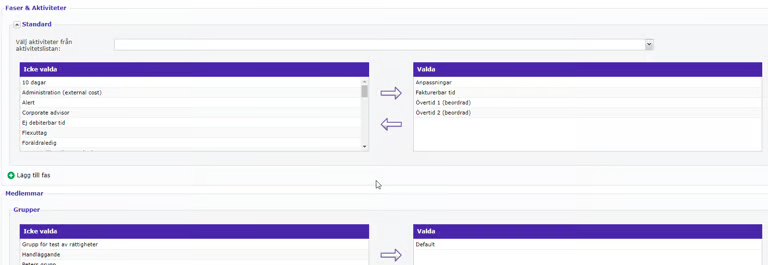
Välj antal faser (om man vill ha flera) och de aktiviteter som ska ingå i respektive fas. Flytta markerade till Valda med hjälp av pilarna eller genom att dra dem mellan fälten. Man kan även välja aktiviteter från en Aktivitetslista: välj aktivitetslista (aktiviteterna blir markerade under Icke valda) klicka på högerpil och aktiviteterna flyttas till Valda. (Vill man ta bort en aktivitet från Valda markerar man aktiviteten och klickar på vänsterpilen och aktiviteten flyttas tillbaka till Icke valda.) Om det finns aktiviteter som inte ingår i någon specifik fas kan man välja till dem under Standardfasen. Klicka på Spara. När fasen är tillagd i projektet får man möjlighet att lägga till ytterligare faser. Upprepa tills samtliga faser som ska ingå i projektet lagts till.
Under detta väljer man medlemmar som ska ingå i projektet, grupper och/eller enskilda medlemmar. Enskilda användare kan väljas längst ner. Klicka på Spara och klicka på Stäng för att lämna projektets administration.
Projektplanering – Enkel
Planering av ett projekt på enkel nivå, innebär att ett antal planerade timmar anges för hela projektet eller specifika faser. Det finns möjlighet att göra en projektplanering för ett helt projekt i det fall du enbart har standardfasen. De planerade timmarna gäller då för hela projektet. Tid kan rapporteras på valfria aktiviteter/uppgifter som ingår i planeringen. Skapa projektet som ska planeras och välj in de eventuella faser och aktiviteter som ska finnas i projektet samt välj in de projektmedlemmar som ska kunna rapportera tid i projektet. Klicka på Spara.
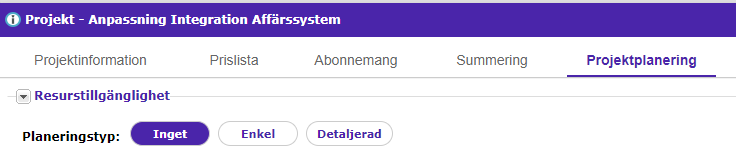
Klicka på fliken Projektplanering inne på projektkortet. Välj planeringstypen Enkel och börja planera fasen (i det fall som det bara finns en fas i projektet väljs denna – Standardfasen).
Dubbelklicka på raden eller välj pennan till höger och ange Startdatum och Slutdatum. Med rutan Manuellt planerad intäkt uppe till höger kan man välja om man manuellt vill ange en planerad intäkt eller om man vill att systemet räknar ut den (planerad tid x timpris från prislistan). Bockar man i rutan kan man fylla i fältet Planerad intäkt.

Övrig/alla användare
När man skapat en ny uppgift skapas automatiskt en användare som heter “Övriga/Alla användare”. Denna resursen kan användas tillsammans med specifika resurser och när icke detaljplanerade resurser rapporterar tid tar det tillsammans från en gemensam “pott”.
Planerad tid
För att styra ett planerat antal timmar till specifik användare – välj användare under rubriken ”Resurs” och klicka på till höger om rubriknamnet Resurser för att lägga till en ny. Fyll i samtlig information och klicka på Spara som blir aktiv när alla tvingande fält är ifyllda. Klicka på igen för att lägga till fler resurser. Det kommer då bara vara de invalda användarna som kommer att kunna rapportera tid.
Den planerade tiden fylls i per resurs. Tiden kan bli planerad på tre olika sätt:
- Manuellt planerad: Det finns ett start- och slutdatum. Tiden är ändrad under uppföljningsfliken eller manuellt fördela tid.
- Automatiskt planerad: Det finns ett start- och slutdatum och tiden rullas ut över hela perioden.
- Inte detaljplanerad: Det finns planerad tid men ingen start- och slutdatum och den planerade tiden blir inte inplanerad.
OBS! Det går bara att lägga in en planering per fas.
Projektplanering – Detaljerad
Oavsett om ett projekt är skapat med eller utan faser kan planeringstypen Detaljerad användas. Detaljerad planering kan användas när man vill planera projektet i detalj för att få möjlighet till noggrannare uppföljning. Detta görs genom att planera in uppgifter som ska utföras, hur lång tid de beräknas ta att utföra, vem eller vilka personer som ska utföra uppgifterna samt när i tiden de planeras att kunna utföras. Detta görs med hänsyn till vilka resurser som finns tillgängliga under vald tidsperiod.
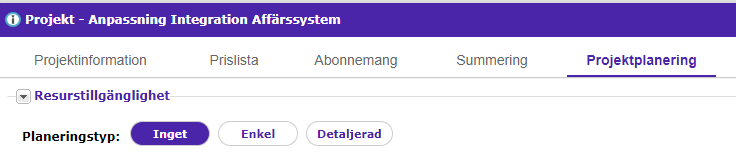
Skapa projektet som ska planeras och välj in aktiviteter som ska finnas i projektet samt de projektmedlemmar som ska kunna rapportera tid i projektet (se första kapitlet om du är osäker). Klicka på knappen Spara. Klicka på fliken Projektplanering och välj planeringstypen Detaljerad.
Klicka sedan på för att lägga till en ny uppgift.
Välj aktivitet, uppgiftsnamnset blir automatiskt det samma som aktivitetesnamnet, det gåt att ange ett eget namn vid behov. Ange start- och slutdatum för uppgiften. Ange ev. en beskrivning – dvs. ytterligare förklarande text för uppgiften. Denna text blir synligt för tidrapportören i samband med att denne rapporterar tid på uppgiften (on-mouse-over). Med rutan Manuellt planerad intäkt kan man välja om man manuellt vill ange en planerad intäkt eller om man vill att systemet räknar ut den (planerad tid x timpris från prislistan). Bockar man i rutan kan man fylla i fältet Planerad intäkt.
Välj sedan resurs, dvs. utförare av uppgiften, genom att välja dem i droplistan eller välj alla genom att klicka på Lägg till alla (gäller de som är tillagda som medlemmar på projektet). Ange sedan antal planerade timmar i rutan Planerad tid för respektive utförare. Ange antal timmar enligt formen tt:mm (exempelvis 6:30 för 6 timmar och 30 minuter) eller i timmar och hundradelar (exempelvis 6.5 eller 6,5 för 6 och en halv timme). Om ingen person väljs in på uppgiften kommer alla som är medlemmar i projektet att kunna rapportera tid på uppgiften.
Värdet för Kost./tim hämtas från användaradministrationen om det finns ett värde. Det är dock möjligt att fylla i en avvikande kost./timme. Klicka på Spara när du är klar, sparaknappen blir aktiv när alla tvingande fält är ifyllda.

Vill man redigera en tillagd aktivitet/uppgift är det bara att klicka på pennan som blir synlig på redan tillagda aktiviteter.
Övrig/alla användare
När man skapat en ny uppgift skapas automatiskt en användare som heter “Övriga/Alla användare”. Denna resurs kan användas tillsammans med specifika resurser och när icke detaljplanerade resurser rapporterar tid tar det tillsammans från en gemensam “pott”.
Planerad tid
Planerad tid fylls i per resurs. Fyll i en tid under planerad tid. Om det finns ett start-och slutdatum kan man detaljplanera under “Fördela tid manuellt” .
Den planerade tiden fylls i per resurs. Tiden kan bli planerad på tre olika sätt:
- Manuellt planerad: Det finns ett start- och slutdatum. Tiden är ändrad under uppföljningsfliken eller manuellt fördela tid.
- Automatiskt planerad: Det finns ett start- och slutdatum och tiden rullas ut över hela perioden.
- Inte detaljplanerad: Det finns planerad tid men ingen start- och slutdatum och den planerade tiden blir inte inplanerad.
I rutan som öppnas ges möjligheten att fördela timmarna per dag, vecka, månad, kvartal, halvår eller år. Är din period mindre än ett år kan årsplanering inte väljas osv. Man kan växla mellan de olika perioderna vid behov. Fördela tiden på resurserna genom att skriva i fälten till höger. Man ser hela tiden hur mycket man har kvar att fördela under rubriken Kvar att fördela. Man kan hela tiden se hur mycket som automatfördelats genom att hålla muspekaren över tiden och kan lätt återställa till detta vid behov . Man kan också enkelt rensa alla fält för en resurs eller för alla resurser för att börja om helt från början.

När man är klar med fördelningen klickar man på Spara. Innan man sparar kan man även välja att Ångra justeringarna. Det sista innebär att det man fyllt i sedan man sist sparade ignoreras.
Resurstillgänglighet
Under rubriken Resurstillgänglighet presenteras hur medlemmarna i projektet är tillgängliga under vald period. Tillgängligheten räknas fram utifrån arbetstid i kalendern, om personen ev. är schemalagd, om det finns en grundbeläggning på personen samt om personen är bokad i andra projekt under perioden. Man kan välja om man vill se bokad alternativt tillgänglig tid, om man vill se tid per vecka eller per månad samt om man vill se den bokade/tillgängliga tiden i timmar eller i procent.
Flytta planering
Om man kopierat ett befintligt projekt och vill återanvända planeringen eller om man exempelvis behöver förskjuta den planerade tiden kan man använda Flytta planering. Vill man avbryta innan man gjort en flytt klickar man på knappen Flytta planering igen. OBS! Tiden kan endast flyttas framåt och all manuellt fördelad tid rensas bort.
Klicka på knappen flytta planering. Det finns nu checkbox i högerkant av vardera uppgift och/eller fas beroende på vilken planeringstyp du använder. Markera de delar som man vill flytta, man kan markera samtliga med hjälp av den översta checkboxen. När man markerat de delar som man vill flytta klickar man på kalenderikonen . Den blir aktiv när minst en har markerats.

När man klickar på öppnas kalendern där man kan välja nytt startdatum. Bläddra med pilarna ( eller klicka på månadens namn för att snabbt kunna hoppa fram bland månader och år. Klicka på ett datum för att välja det. Datumet man väljer blir startdatum för den tidigaste uppgiften man valt att flytta. Samtliga intervall inom och mellan de valda uppgifterna/ faserna behålls. Rutan stängs automatiskt när man klickat på ett datum.
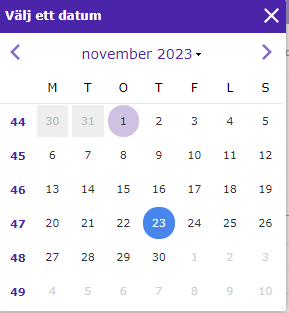
Kontrollera sedan att planeringen ser ut som man önskar. Vill man göra om kan man klicka på igen och upprepa valet av datum. När man är klar med valet så klickar man på “Spara” för att bekräfta flytten.
Estimerad tid
Det är möjligt att lägga till en kolumn i planeringen för att visa Estimerad tid. Då kan man visa den planerade och den estimerade tiden var för sig. Då den estimerade tiden är frikopplad från den planerade tiden har man även möjlighet att justera den vid behov. Denna kolumn är en konfiguration som man kan välja att aktivera. Kontakta vår support för hjälp med detta.
Inaktivera uppgifter och faser
Som standard går det att rapportera på alla uppgifter och faser så länge projektet är aktivt och så länge fasen eller uppgiften är aktiv. Om det finns uppgifter och/eller fas i ett aktivt projekt som inte ska dyka upp för tidrapportering längre (eller ännu) kan du inaktivera den/dessa. En inaktiverad fas/uppgift går att återaktivera igen och den blir då direkt möjlig att tidrapportera på.
För att inaktivera en fas/uppgift:
Gå till den fas/uppgift som ska inaktiveras. Markera i rutan för Inaktivera uppe till höger i rubrikraden. Återaktivering går till på motsvarande sätt – avmarkera rutan Inaktivera. Välj knappen Visa inaktiva för att visa inaktiva faser/uppgifter

Radera planering
När en projektplanering påbörjats och Enkel planering valts går det inte byta till Detaljerad och tvärtom. Om man vill växla planeringstyp eller göra en helt ny planering måste man klicka på knappen Radera planering. Av säkerhetsskäl raderas inte planeringen förrän man har bekräftat med texten Radera planering som kommer upp i bekräftelserutan. Om det finns rapporterad och/eller fakturerad tid vid radering kommer kontakten att tappas mellan dessa och planeringen.
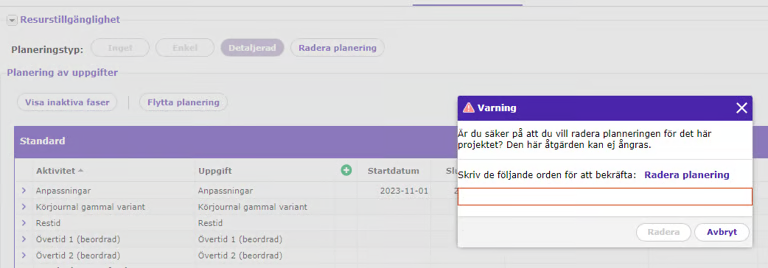
OBS! Använd funktionen främst om man ändrar sig i ett tidigt skede. Om det finns fakturor kopplade till projektet riskerar utseendet för dessa ändras i och med raderingen. Exempelvis om ni visar uppgifter på fakturan och i planeringen använt er av projektspecifika benämningar för dessa kommer uppgifterna att återgå till originalbenämningen på fakturorna.
Was this article helpful?
That’s Great!
Thank you for your feedback
Sorry! We couldn't be helpful
Thank you for your feedback
Feedback sent
We appreciate your effort and will try to fix the article