Artiklar kan användas för att fakturera andra saker än tid, utlägg, körjournal och traktamente. Artiklar kan t ex vara licenser eller fysiska produkter.
Artiklar kan registreras via tidrapporteringsvyn eller direkt i projektunderlaget i faktureringsprocessen. Artiklar kopplas också till leverantörsfakturarader som ska vidarefaktureras.
Lägg till ny artikel
Ny artikel läggs upp så här:
- Gå till Administration - Inställningar - Faktura - Tjänsteartikel.
- Klicka på Skapa artikel.
- Ge artikeln Art. nr, Beskrivning, Momskod (se ditt ekonomiprogram), Momssats och Enhet.
- Ge ev. artikeln ett Pris. Om en artikel ska ha ett pris eller inte beror på användsområdet för artikeln. Priset för en artikel kan som alternativ anges i prislistan eller manuellt när projektunderlaget skapas i faktureringsprocessen. Om artikeln har ett pris angivet här i artikelregistret blir detta pris inte aktuellt om det finns ett pris i prislistan - som då gäller före. Om artikeln ska användas för vidarefakturering av leverantörsfakturor kommer priset att sättas utifrån varje leverantörsfaktura.
- Ge ev artikeln en Kost./enhet. Endast aktuellt för artiklar som det finns direkta inköpskostnader för - som inte kommer in till systemet på annat sätt.
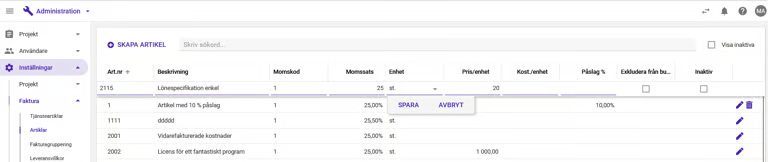
OBS! Varje artikel som läggs upp måste ha ett unikt Artikelnummer. Notera även att artikelnumret varken får förekomma under fliken Tjänsterartiklar eller Artiklar för att betraktas som ett unikt artikelnummer.
En viktig funktion som artiklarna också har är att styra vilket kontonummer intäkten ska bokföras på i ekonomiprogrammet (i de fall export av kundfakturor sker via en integration till ett ekonomiprogram).
Artiklar som läggs till här i systemet måste även läggas till i ekonomiprogrammet. Alla inställningar om kontonummer på artiklarna görs i ekonomiprogrammets artikelregister.
Procentpåslag för artiklar
Påslag % är en konfigurerbar kolumn som kan aktiveras i artikelregistret. Funktionen är framför allt till för att ha möjlighet att ange ett procentuellt påslag för artiklar när artiklar används vid vidarefakturering av leverantörsfakturor. Då kan systemet räkna ut priset för den vidarefakturerade leverantörsfakturan genom att lägga på ett procentuellt påslag på kostnaden för leverantörsfakturan. Vilket procentuellt påslag det blir på leverantörsfakturan styrs av den procentsats som ange för artikeln i kolumnen Påslag %.
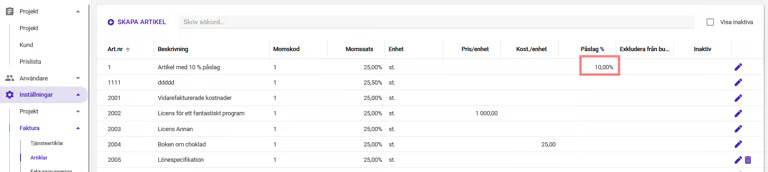
Exempel: 10% påslag tillämpas vid vidarefakturering av leverantörsfakturor.
- En leverantörsfakturarad som ska vidarefaktureras har kostnaden 1000 kr.
- Leverantörsfakturaraden knyts till en artikel som har ett 10 %-igt påslag angivet.

- När projektunderlag skapas och leverantörsfakturaraden läggs till gör systemet automatiskt ett påslag om 10% på kostnaden så att priset totalt blir 1100 kr.
OBS! Det går ange procentpåslag för artiklar via prislistan också. Procentuellt påslag via prislistan gäller före procentuellt påslag som angivts för en artikel under Administration - Inställningar - Faktura - Artiklar. Det går inte att ange både ett pris och ett procentuellt påslag för en artikel - man tivngas att välja antingen eller.
Eftersom procentuellt påslag för att artiklar är en tilläggskonfiguration behöver ni kontakta Milent Softwares support för att aktivera funktionen.
Exkludera från budgeten
Specialfunktion som har direkt förbindelse med fältet Budget finns i en kolumn som heter "Exkludera från budgeten". Budget är ett attribut som kan aktiveras i systemet. Möjlighet finns att exkludera vilka typer av tjänster som ska räknas av från budgeten (i det fall "kvar av budget" räknas fram).
Kontakta Milient Softwares support om du vill behöver hjälp att aktivera budget-fältet och dess funktioner.
Söka efter artiklar i registret
I listan över artiklar på fliken Administration - Inställningar - Faktura - Artiklar presenteras alla aktiva artiklar som finns i systemet. För att söka bland artiklarna kan sökfältet överst på fliken användas.
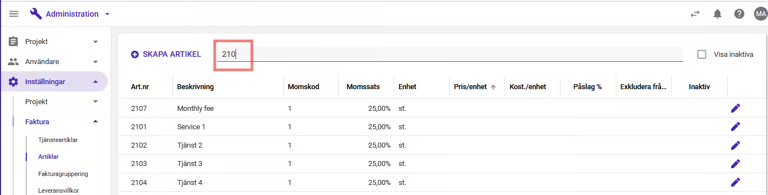
Sökbegreppet omfattar både kolumnen för Art. nr och Beskrivning.
Om du vill söka fram en inaktiverad artikel kryssar du i rutan "Visa inaktiva".
Radera, inaktivera eller ändra artiklar
En artikel går endast att radera om den inte är använd. Klicka på papperskorgen längst ut till höger på raden för att radera artikeln.
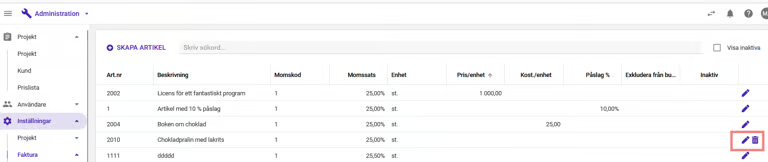
Om en artikel inte ska användas längre, men inte går att radera, kan man välja att inaktivera artikeln. Detta sker genom att klicka på pennan längst ut till höger på raden och markera "Inaktiv".
En artikel som har inaktiverats blir inte längre valbar i vallistor där artiklar presenteras (artikelregistreringsfliken tidrapporteringsvyn, projektunderlag, leverantösfakturalfliken, prislistan). Prislisterader som redan har den inaktiva artikeln vald kommer fortsätta att ha den vald tills nytt val görs i prislistan.
En artikel kan ändra artikelnummer, beskrivning, momskod, procentuellt påslag, pris, kostnad osv. OBS! Det är dock bra att veta att ändringar av artikelnummer, beskrivning, momskod och momsats påverkar alla fakturor som redan är skapade. Därför kan det i många fall vara ett bättre alternativ att skapa en ny artikel istället för att göra sådana inställningar på en befintlig artikel.
Was this article helpful?
That’s Great!
Thank you for your feedback
Sorry! We couldn't be helpful
Thank you for your feedback
Feedback sent
We appreciate your effort and will try to fix the article