Registrera tillägg
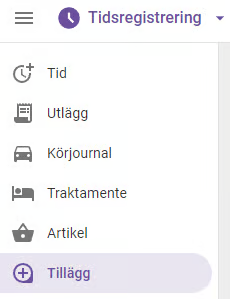
Tillägg (t ex OB, jour eller beredskap) registreras under fliken Tillägg.
Alternativt direkt på projektet när du registrerat tid på en aktivitet i ett projekt som du vill knyta tillägget till . Antingen via veckovyn genom att klicka på pennan, eller via dagsvyn genom att klicka på de tre prickarna längst till höger på raden. Se Utlägg - Registrera utlägg - Från veckovyn på projektet/Från dagsvyn på projektet
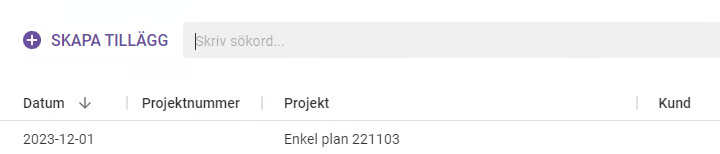
Klicka på SKAPA TILLÄGG och välj vilket projekt som det ska knytas till.
Gör sedan så här:
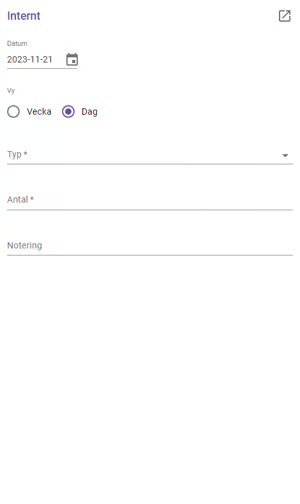
- Datum - Systemet föreslår alltid dagens datum, men du kan ändra detta med kalendern. OBS! Du kan inte välja en dag som är låst.
- Vy -Välj om du vill registrera för en dag eller vecka
Dag: väljs för att registrera ett tillägg.
Vecka: Väljs för att få möjligheten att registrera flera tillägg samtidigt. Veckodagarna är
inom den vecka du väljer. Ange antal på de dagar du vill skapa
tillägg för. Det skapas ett tillägg per dag som du anger antal för. - Typ - Välj tilläggstyp
- Antal - Ange antalet (enhet kan variera) för tillägget. Om du valt vecka görs detta på respektive dag som du vill lägga till det för.
- Notering - Lägg till eventuell notering.
- Klicka på Skapa för att lägga till tillägget i listan.
Om arbete skett under samma dag som du ska få tilläggsersättning för måste en tidsregistrering också göras. Se avsnittet Tidsregistrering/Tid för hur du registrerar tid.
Hantera tillägg
Ändra, kopiera, ta bort eller låsa tillägg
I tilläggslistan ser du statusen för dina tillägg och kan redigera dem genom att klickar på det i listan.
- Ändra: Vill du ändra uppgifterna för tillägget anger du den nya informationen och klicka sedan på Spara eller tryck ENTER för att bekräfta ändringen. Du kan:
- Justera alla fält
- Byta projekt
- Kopiera: Om du vill göra en kopia av tillägget klicka på ikonen Kopiera. Kontrollera att det blir rätt datum på kopian (systemet sätter dagens datum).
- Lås: Du kan låsa ett enskilt tillägg genom att klicka på hänglåset. I annat fall låses tillägget i samband med att du låser perioden. Du kan låsa upp det igen vid behov, men bara tills dess att dina tider har låsts.
- Ta bort: Om hela tillägget ska tas bort klickar du på Radera.

OBS! Det går inte att ändra eller ta bort registreringar när dina tider är låsta/attesterade utan att en administratör låser upp det. Tills dess kan du låsa upp dem med ikonen inne på tillägget.
Was this article helpful?
That’s Great!
Thank you for your feedback
Sorry! We couldn't be helpful
Thank you for your feedback
Feedback sent
We appreciate your effort and will try to fix the article