Se separat lathund läs om hur du fakturerar abonnemang.
Skapa abonnemang
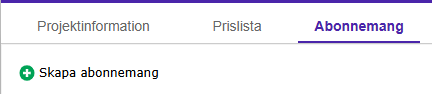
Gå till Administration - Projekt. För att lägga till Abonnemang på befintligt projekt, dubbelklicka på aktuellt projekt eller klicka på pennan till höger på raden för aktuellt projekt. Projektkortet öppnas och klicka dig in på fliken Abonnemang. Klicka på Skapa abonnemang för att skapa ett nytt abonnemang.
Det är sedan dags att börja ange informationen för abonnemanget. Gör såhär:
1. Namnge abonnemanget. Om man kommer att ha flera abonnemang på samma projekt är det viktigt att tänka på att döpa det så att man lätt kan skilja dem från varandra.
2. Fyll sedan i avtalsperioden enligt formen ÅÅÅÅ-MM-DD. Om ett avtal löper tillsvidare lämnas slutdatum-fältet för avtalsperioden blankt.
3. Ange datum för första underlag som ska skapas.
4. Ange faktureringsintervall, exempelvis ”1” för månadsvis fakturering, ”6” för fakturering halvårsvis eller ”12” för fakturering årsvis.
5. Kryssa i Visa period på rapporter om man vill ha en fritextnotering på fakturan om vilken period fakturan avser.
6. Ange även när systemet ska varna om att avtalet snart löper ut (informationen är inte aktuell vid avtal som löper tillsvidare).
7. Man kan även lägga till en kommentar.
Ni kan nu börja bygga upp abonnemanget. För att lägga till Abonnemangsrader så klickar man på Lägg till (10) på respektive rad man vill lägga till. Om fler rader ska finnas som underlag till abonnemangsfakturan läggs dessa till genom att klicka på på nytt för tid och/eller artikel. Klicka på Skapa för att lägga till abonnemanget och glöm inte att spara om man lägger till ytterligare information.
Lägg till Artikel - Man måste ange Utförare och Artikel innan man klickar på Spara för aktuell rad. Ange pris per enhet (om pris ej anges hämtas pris från artikelregistret i Millnet), ange antal av artikeln samt ev. intern kostnad för artikeln (endast intressant om man använder Millnet analys).
Lägg till Tid - Man måste ange Utförare och Aktivitet innan man klickar på Spara för aktuell rad. (OBS! Om man vill lägga till tid måste det finnas minst en aktivitet vald i projektet.)
Om man vill ha flera abonnemang på samma projekt går man tillbaka till toppen och klickar på Skapa abonnemang (2) som finns ovanför det befintliga abonnemanget. Fyll sedan informationen ovan (3-10) igen.
För att ge en enklare överblick så kan de olika abonnemangen fällas ihop. På raden som blir kvar visas då endas namnet på abonnemanget. För att se detaljerna klickar man bara på raden för att öppna vyn igen.
Hantera abonnemang
När man har skapat abonnemanget/abonnemangen så listas de på Abonnemangsfliken inne på projektet. Man kan vid behov bland annat justera raderna i abonnemanget och förlänga slutdatumet.
Låsta fält
Det går inte att att justera Startdatum, Första underlag och Faktureringsintervall efter att man har skapat den första fakturan. Behöver någon av dessa justeras måste man istället avsluta det befintliga abonnemanget och skapa upp ett nytt abonnemang för de nya tiderna. Detta då det annars blir fel underlagen som skapas. Läs mer nedan.
Avsluta abonnemang
Om det har skapats ett underlag för abonnemanget, så kan det inte längre tas bort. Ska det inte vara kvar får man istället avsluta det genom att klicka på avsluta ikonen . Slutdatumet för abonnemanget sätts då till datumet för den senaste fakturaperioden (slutdatumet).
Ta bort
Om det inte finns något fakturerat på ett abonnemang kan du ta bort det med hjälp av papperskorgen . Om det finns information knutet till abonnemanget redan får du istället avsluta det. Det gör att informationen finns kvar och kan följas upp.
Was this article helpful?
That’s Great!
Thank you for your feedback
Sorry! We couldn't be helpful
Thank you for your feedback
Feedback sent
We appreciate your effort and will try to fix the article