Innehåll
Skapa schema
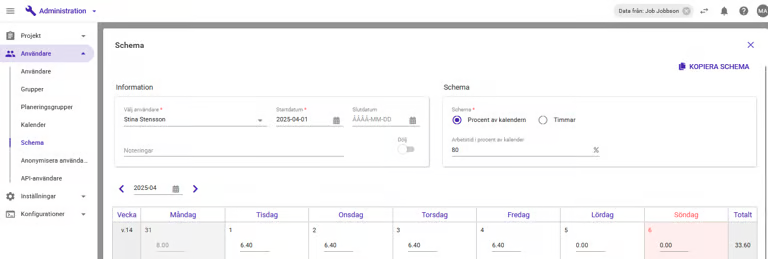
För användare som har avvikande arbetstid mot den som anges i kalendern (t.ex. deltidsanställda) är det lämpligt att skapa ett Schema. Man hanterar scheman under Administration - Användare - Schema. För att skapa ett nytt schema klickar man på Skapa schema. Ange sedan den grundläggande informationen:
- För vem schemat ska gälla. Man kan enbart skapa schema för en person i taget, men man kan enkelt kopiera ett schema om man vill återanvända det.
- När det ska gälla:
- Om du vet sluttiden för schemat anger du både start- och slutdatum.
- Om du vill att schemat ska gälla tills vidare anger du endast startdatum
- Lägg till eventuell kommentar för att förtydliga schemats innehåll. Kommentaren är synlig i listan över scheman.
Det är nu dags att börja skapa Schemat. Innan dess är innehållet samma som kalenderns som angetts på användarkortet för vald person. För att anpassa tiderna finns det två alternativ. Procent och Timmar. Läs mer om alternativen nedan.
Procent
Procent: Ska arbetstiden fördelas jämnt över varje arbetsdag? Då kan du enkelt ange arbetstidens procent, till exempel 80% och systemet räknar automatiskt ut detta för varje dag baserat på grundkalendern. Gäller även halvdagar om sådana angetts. Glöm inte att spara.
Timmar
Tillåter dig att ange hur mycket tid som den anställde ska arbeta på respektive dag i veckan. Här finns även stöd för flera veckor om arbetstiderna varierar. Detta alternativ tillåter dig att enkelt ha schemafria dagar, eller dagar med varierande arbetstider. Har ni halvdagar eller andra avvikande dagar behöver dessa sedan justeras manuellt.
Börja med att klicka på , därefter klickar man på en dag för att ange tiden som personen ska arbete. För dagar som personen inte ska arbeta anger man 0 timmar. Vill man att någon dag ska fortsätta att följa grundkalendern på personen så lämnar du valet som det är. Har du redan angett något är det bara att radera den skrivna tiden för att återställa det till kalenderns tid. För att återställa alla dagar klickar du på krysset till höger.
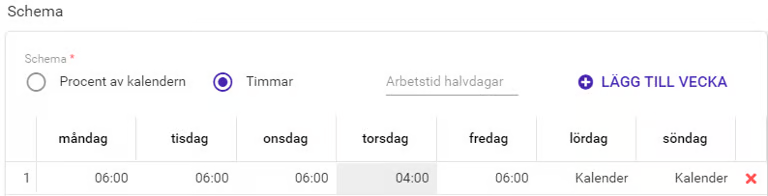
Har ni halvdagar behöver man själv ange hur långa dessa blir för personen som du skapar schema för. Man gör detta i ovankant i fältet "Arbetstid halvdagar". Varierar antalet timmar som personen jobbar en viss veckodag kan man även behöva justera halvdagens tider manuellt på berörd dag. Detta gör man i schemakalendern som visas efter att du sparat första gången.
Uppdatera schema
Om antalet timmar som en person arbetar förändras, exempelvis om man går från 50% till 80%, så kan du enkelt justera detta utan att påverka tidigare dagar. Börja med att gå in i det befintliga schemat för personen och sätt ett slutdatum för när man vet att schemat ska sluta gälla. Glöm inte att spara.
Skapa sedan ett nytt schema som börjar dagen efter slutdatumet som sattes på det tidigare schemat. Ange de nya arbetstiderna och spara. Det nya schemat kommer nu automatiskt att ta över när det äldre slutar att vara giltigt utan att påverka tidigare dagar. Det gör att tiderna fortsätter att vara rätt även om man skulle behöva gå tillbaka och låsa upp tidigare registreringar.
Mindre justeringar som exempelvis lägga till en annan tid för en halvdag kan du göra i det befintliga schema genom att klicka på pennan .
Ta bort schema
Scheman kan endast raderas innan användaren har börjat registrera tid på det. Om en användare som varit schemalagd istället ska arbeta fulltid enligt informationen i kalendern, eller om tiderna som angetts ska uppdateras får du i stället sätta ett slutdatum för schemat.
Scheman som har passerat sitt slutdatum döljs automatiskt, men kan välja att visas med "Visa dolda" uppe till höger i vyn.
Tips
- Det är viktigt att sätta ett slutdatum för ett befintligt schema innan man gör ett nytt med de nya tiderna, då det inte är möjligt att ha två scheman på samma person samtidigt.
- För en person som jobbar på timmar kan det passa bra att rulla ut ett 0-schema. Ett annat alternativ att lösa detta med är att skapa en särskild kalender som innehåller 0 timmars arbetstid och koppla berörda användare till den.
Was this article helpful?
That’s Great!
Thank you for your feedback
Sorry! We couldn't be helpful
Thank you for your feedback
Feedback sent
We appreciate your effort and will try to fix the article